
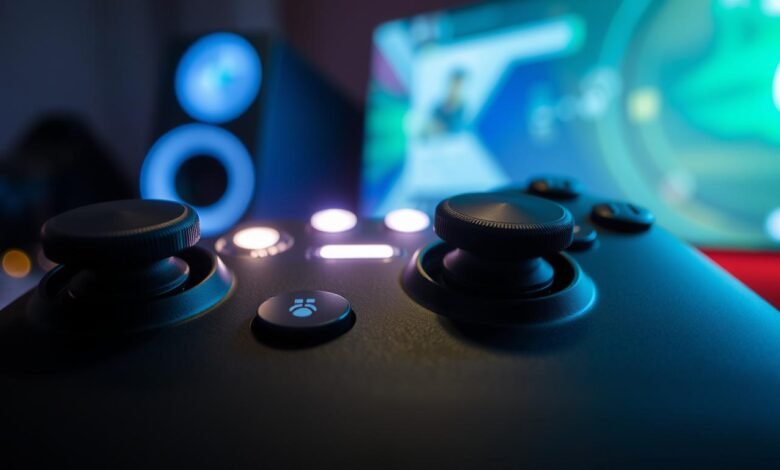
Ingin menyamakan sensasi kontrol saat main bersama teman di PS5? Artikel ini mengajak Anda memahami cara meniru pengaturan haptic feedback dan adaptive triggers dari satu controller ke yang lain dengan langkah sederhana dan ramah pemula.
Di PS5, opsi ada di Settings > Accessories > Controllers. Di sana Anda menemukan Vibration Intensity dan Trigger Effect Intensity dengan pilihan Strong (default), Medium, Weak, atau Off.
Panduan singkat ini juga menjelaskan perbedaan antara haptic feedback dan triggers, contoh efek di games seperti Astro’s Playroom dan Spider-Man, serta tips tech agar kedua controller dikenali konsol.
Perlu diingat: pengaturan tidak global. Setiap dualsense controller harus disamakan manual agar experience bermain tetap konsisten. Tinggalkan comments jika butuh bantuan cepat.
Mengenal Adaptive Triggers dan Haptic Feedback di DualSense
Sensasi tombol yang berubah sesuai aksi di game membuat pengalaman bermain jadi lebih hidup. Fitur ini mencakup resistansi pada L2/R2 yang berubah sesuai konteks serta getaran bernuansa yang meniru tekstur dan aksi.
Apa itu adaptive triggers dan haptic feedback di PS5
Adaptive triggers menambah resistance pada tombol L2/R2 sehingga tarikan terasa realistis saat menembak atau menarik web. Haptic feedback memberi getaran lebih presisi, membuat permukaan dan aksi terasa berbeda di tiap momen game.
Catatan penting: pengaturan berlaku per-controller, bukan global
Pengguna dapat menyesuaikan keduanya lewat Accessories > Controllers di menu PS5. Namun, perubahan harus dilakukan untuk setiap dualsense controller secara terpisah.
- Beberapa games seperti Call of Duty dan Spider-Man menonjolkan efek ini.
- Jika terasa terlalu kuat, Anda bisa menurunkan intensitas atau mematikannya.
- Perilaku efek tergantung developers; tidak semua game menerapkan sama.
| Fitur | Fungsi | Tips |
|---|---|---|
| Adaptive triggers | Resistansi dinamis pada L2/R2 | Turunkan intensitas jika pegal saat sesi panjang |
| Haptic feedback | Getaran bernuansa untuk aksi dan permukaan | Sesuaikan vibration untuk kenyamanan |
| Pengaturan | Menu Accessories > Controllers | Ulangi untuk setiap controller yang dipakai |
DualSense Adaptive Trigger Copy Setting: Cara Mengkopas Pengaturan ke Controller Lain
Sebelum menyalin preferensi, pastikan kedua controller terhubung dan terdeteksi di menu utama PS5.
Persiapan
Mulai dari home, sambungkan kedua dualsense controllers yang akan disamakan. Buka Settings > Accessories > Controllers agar opsi muncul dan unit siap diatur.
Salin Vibration dan Trigger Effect
Di menu, pilih Vibration Intensity lalu set ke Strong, Medium, Weak, atau Off untuk menyamakan haptic feedback.
Selanjutnya buka Trigger Effect Intensity dan pilih Strong, Medium, Weak, atau Off untuk menyalin effect intensity pada triggers. Strong adalah default; pilih Off bila ingin disable adaptive triggers.
Catatan penting
Ulangi langkah ini untuk setiap controller lain karena pengaturan tidak bersifat global. Jika opsi tidak muncul, sambungkan ulang via USB agar controller dikenali.
| Langkah | Menu | Rekomendasi |
|---|---|---|
| Deteksi controller | Home → Settings → Accessories | Hubungkan dengan kabel bila perlu |
| Haptic | Vibration Intensity | Strong/Medium/Weak/Off |
| Adaptive effects | Trigger Effect Intensity | Pilih same level atau Off untuk disable adaptive |
Pengaturan Lanjutan, Perilaku di Game, dan Solusi Saat Gagal Tersalin
Jika resistance pada tombol membuat tangan cepat lelah, solusinya sederhana dan bisa langsung dicoba. Beberapa opsi di settings PS5 memungkinkan Anda menurunkan intensity atau mematikannya untuk sesi panjang.
Kapan perlu menurunkan atau mematikan haptic dan triggers
Turunkan level saat momen kompetitif atau saat resistance membuat kontrol kurang akurat. Anda bisa menurunkan trigger effect intensity atau turn adaptive triggers ke Off via Settings > Accessories > Controllers.
Beberapa pemain juga mematikan feedback saat latihan aim, lalu menghidupkannya kembali saat ingin merasakan imersi campaign.
Dukungan berbeda per game dan developer
Setiap game menerapkan effect secara unik. Wajar jika fitur terasa kuat di satu judul dan lembut di judul lain.
| Aspek | Pengaruh | Rekomendasi |
|---|---|---|
| games | Variasi intensitas dan resistance | Uji di dua judul berbeda |
| developers | Beda implementasi feedback | Baca patch notes atau forum |
| hardware | Perlu update firmware | Perbarui melalui menu Controllers |
Tips cepat kalau pengaturan gagal tersalin
Jika pengaturan tidak terlihat atau terasa tidak sama, coba langkah ini satu per satu.
- Update perangkat lunak dualsense controller di menu Controllers (Wireless Controller Device Software).
- Cabut dan sambung ulang via USB lalu buka Accessories > Controllers untuk simpan perubahan.
- Ulangi pengaturan manual pada setiap controller karena bukan global.
- Restart console jika masih bermasalah; kadang reboot menyelesaikan glitch kecil.
Perlu panduan mematikan fitur secara lengkap? Pelajari lebih lanjut cara turn adaptive triggers untuk langkah terperinci.
Kesimpulan
Intinya, Anda bisa samakan feel tombol dan getaran tanpa alat tambahan lewat menu console. Buka Settings > Accessories > Controllers lalu atur Vibration Intensity dan Trigger Effect Intensity ke Strong, Medium, Weak, atau Off untuk setiap controller yang dipakai.
Pilih Off saat ingin turn off feedback di sesi kompetitif, atau Strong untuk menikmati cerita dan detail di games seperti Horizon Forbidden West — baca ulasan lengkapnya di review Horizon Forbidden West. Karena pengaturan tidak global, ulangi langkah ini setelah pairing ulang atau update firmware.
Catat date dan release date firmware saat Anda mengubah pengaturan. Bagikan news atau comments tentang pengaturan favorit agar pemain lain bisa meniru experience yang nyaman.