Kami membuka panduan ini agar Anda bisa use phone sebagai workstation ringkas. Tujuan kami sederhana: tunjukkan langkah aman dan praktis untuk mengaktifkan Desktop Mode Android 14 tanpa aksesori mahal.
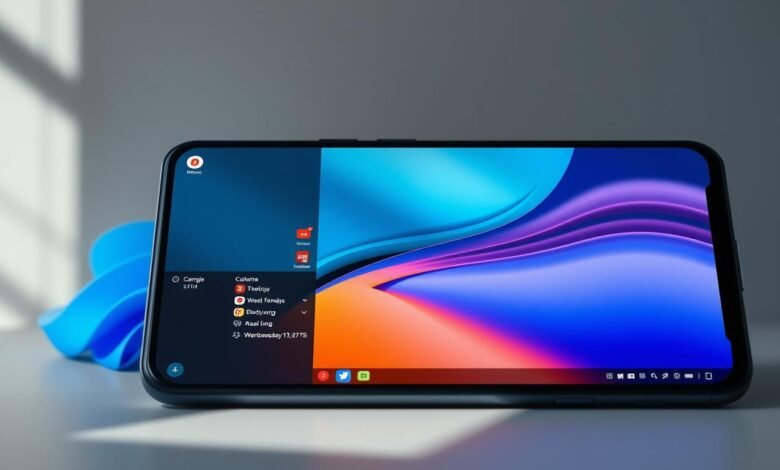
Secara singkat, fitur ini mengubah tampilan saat terhubung ke layar eksternal. Anda akan mendapatkan antarmuka mirip desktop, dukungan mouse dan keyboard, serta jendela aplikasi yang bisa diatur ukuran. Ini berguna untuk mengetik, presentasi, dan multitasking ringan.
Kondisi saat ini masih eksperimental pada rilisan awal, sementara versi lebih baru membawa peningkatan seperti title bar dan snap window. Kami jelaskan settings yang perlu diaktifkan dan way terbaik memulai: siapkan kabel atau hub USB‑C ke HDMI serta periferal dasar.
Kami juga memberi ekspektasi realistis: ada bug dan keterbatasan di beberapa device, tapi banyak masalah bisa diatasi dengan langkah sederhana. Mari lanjut ke langkah demi langkah agar pengalaman Anda lebih mulus.
Pengenalan: Mengapa Mode Desktop di Android Itu Menarik Saat Ini
Tidak lagi sekadar telepon: ponsel kini menawarkan pengalaman kerja mirip komputer. Dengan sambungan ke layar besar, kita mendapatkan workspace yang lebih luas untuk mengetik, presentasi, dan multitasking.
Apa itu dan manfaat untuk produktivitas
desktop mode adalah cara menghubungkan phone ke monitor, mouse, dan keyboard sehingga tampilannya menyerupai PC. Kita bisa membuka beberapa apps dalam jendela, memakai keyboard fisik, dan navigasi lewat mouse. Hasilnya peningkatan productivity saat mengerjakan dokumen, email, atau browsing panjang.
Konteks perkembangan dan arah ke depan
Sejak versi awal, fitur ini berkembang hingga menyertakan title bar, snap window, dan shortcut keyboard pada versi terbaru. Pada build eksperimental terbaru, dukungan periferal dan storage makin solid meski masih ada bug UI dan keterbatasan notifikasi.
- Kita melihat dukungan apps yang makin baik untuk layout layar lebar.
- Smartphones seperti seri Pixel jadi acuan untuk fitur dan support.
- System terus beradaptasi agar environment kerja terasa alami.
Prasyarat & Dukungan: Perangkat, Layar Eksternal, dan Periferal yang Dibutuhkan
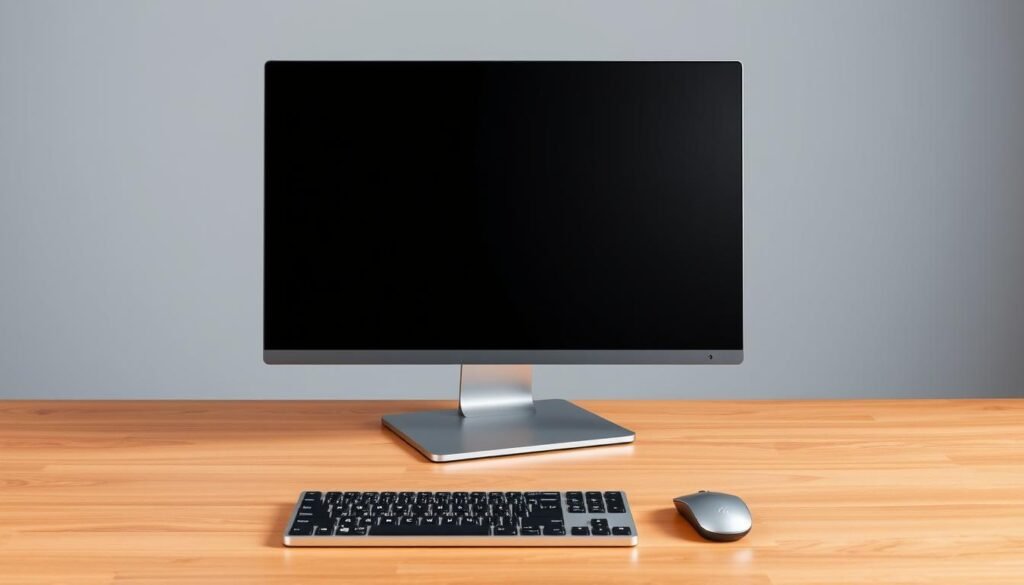
Sebelum menyambung, kita cek kebutuhan hardware agar sesi kerja lewat layar eksternal lancar. Persiapan yang benar mengurangi masalah kompatibilitas dan memastikan pengisian tetap berjalan saat penggunaan panjang.
Smartphone dan ekosistem yang cocok
Kami merekomendasikan smartphones yang sudah mendapat dukungan resmi, misalnya seri Pixel 8/8 Pro dan Pixel 9 series untuk uji desktop mode eksperimental. Alternatif siap pakai termasuk Samsung DeX, Huawei Easy Projection, dan Motorola Ready For.
Koneksi ke monitor
Idealnya gunakan ponsel dengan USB-C DisplayPort Alt Mode. Jika tidak tersedia, pilih adapter USB-C ke HDMI yang mendukung video out.
- Periksa label Alt Mode atau 4K/60 HDMI pada kabel/adapter.
- Pilih monitor 1080p untuk pengalaman paling stabil; resolusi dapat disesuaikan nanti.
Periferal dan hub yang disarankan
Gunakan hub USB-C multifungsi agar satu kabel menangani display, USB untuk mouse dan keyboard, audio, storage, dan power delivery. Hub membantu rapi dan mengurangi kabel.
Kita sarankan pairing mouse dan keyboard via Bluetooth untuk kemudahan, atau via receiver USB di hub untuk latensi lebih konsisten. Speaker USB audio dan storage eksternal biasanya dikenali otomatis.
| Komponen | Contoh | Catatan |
|---|---|---|
| Device | Pixel Pro / Galaxy / Mate / Moto | Pastikan versi software dan support vendor |
| Hub | USB-C dock multiport | HDMI, USB-A, Ethernet, PD |
| Periferal | Mouse, keyboard, HDD | Prefer receiver USB untuk stabilitas |
Dengan setup yang tepat, pengalaman kerja lewat screen eksternal akan lebih mulus dan andal.
Cara Mengaktifkan Desktop Mode Android 14
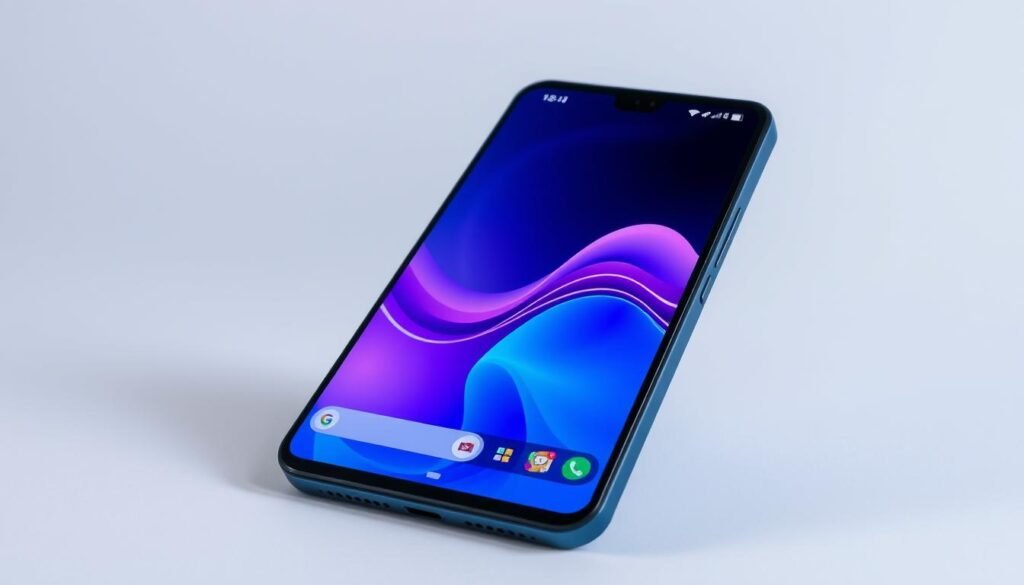
Kita akan menyiapkan ponsel untuk terhubung ke layar besar dan berfungsi seperti PC ringkas. Ikuti langkah singkat ini agar sesi kerja lewat external display lebih lancar.
Aktifkan Opsi Pengembang
Buka Settings → Tentang Ponsel. Ketuk build number tujuh kali sampai muncul notifikasi bahwa developer options aktif.
Masuk ke developer options lalu nyalakan tiga opsi utama: Enable freeform windows, Force desktop mode, dan Enable non-resizable in multi windows. Setelah itu reboot phone agar perubahan diterapkan.
Sambungkan ke Layar Eksternal dan Mulai Sesi
Hubungkan kabel USB-C ke adapter HDMI atau hub, lalu ke external display. Saat muncul pop‑up, pilih Mirror display untuk mulai.
- Buka app drawer di layar eksternal dan luncurkan apps yang dibutuhkan.
- Atur tiap window jadi floating atau fullscreen sesuai tugas.
- Jika perlu, pakai aplikasi Taskbar untuk menambah taskbar sementara agar pergantian app lebih mudah.
- Gunakan phone sebagai touchpad darurat jika mouse belum tersambung.
| Langkah | Tujuan | Catatan |
|---|---|---|
| Ketuk build number 7x | Aktifkan developer options | Dari Settings → Tentang Ponsel |
| Toggle opsi inti | Enable desktop & freeform window | Aktifkan juga non-resizable jika tersedia |
| Sambung ke external display | Mulai sesi mirror | Pilih Mirror display saat diminta |
Mengoptimalkan Pengalaman: Window Management, Taskbar, dan Produktivitas
Untuk membuat sesi kerja di layar eksternal lebih produktif, kita harus atur windows dan periferal dengan rapi. Langkah ini mempercepat pindah aplikasi dan mengurangi gangguan saat multitasking.
Praktik manajemen jendela
Kami sarankan pakai freeform windows untuk menata beberapa apps sekaligus. Dengan mode ini, kita bisa memindah, resize, dan minimize jendela sesuai kebutuhan.
Di versi lebih baru ada title bar dengan tombol maximize/close dan snap kiri/kanan. Fitur itu membantu membagi screen dan menjaga fokus pada dua-tiga app penting.
Setelan praktis untuk periferal
Periferal lewat USB-C dock umumnya plug-and-play: audio via USB dan storage eksternal langsung terbaca. Gunakan hub dengan power delivery agar baterai tetap terjaga saat multitasking.
Jika sensitivitas mouse tidak tersedia di sistem, solusi sementara adalah ubah DPI pada mouse atau sesuaikan resolusi display. Gunakan keyboard dengan shortcut seperti Ctrl+C dan Ctrl+V untuk kerja lebih cepat.
Batasan yang perlu diingat
Masih ada keterbatasan pada rilis beta: notifikasi atau quick toggles kadang harus diakses dari ponsel. Resize windows sesekali menyebabkan glitch UI atau redraw kosong.
Kita rekomendasikan menambahkan taskbar pihak ketiga jika butuh switching apps lebih cepat. Untuk detail fitur generasi terbaru, lihat fitur Android 15.
| Area | Tips | Manfaat |
|---|---|---|
| Window management | Pakai freeform & snap | Lebih rapi, multitasking efektif |
| Periferal | Gunakan hub PD dan mouse DPI | Audio otomatis, daya stabil |
| Produktivitas | Taskbar pihak ketiga + shortcut | Peralihan app cepat |
Perbandingan & Alternatif: Samsung DeX, Ready For, Chrome Desktop Site, dan Alat Pihak Ketiga
Di sini kita bandingkan solusi resmi dan alat tambahan untuk mengubah phone menjadi workstation ringan.
Platform resmi yang menonjol
Samsung DeX menawarkan transisi paling mulus. Antarmukanya matang, ada lebih dari 70 apps yang dioptimalkan, dan koneksi nirkabel ke TV/monitor didukung. Keamanan Knox menambah nilai untuk penggunaan kerja.
Huawei Easy Projection dan Motorola Ready For juga praktis pada perangkat yang support. Kedua solusi ini cocok bagi yang ingin setup stabil tanpa banyak konfigurasi.
Tool tambahan & penyesuaian
Alat seperti Taskbar dan launcher desktop menambah taskbar dan app drawer. Power user bisa pakai ADB untuk ubah resolusi atau DPI demi manajemen window lebih efisien.
Masalah umum dan solusi cepat
- Koneksi gagal: ganti kabel/adapter dan reboot phone.
- App macet atau window controls hilang: pakai launcher alternatif atau bersihkan cache app.
- Perilaku mouse keyboard bermasalah: cek receiver USB atau sambungan Bluetooth, lalu update system.
| Solusi | Kelebihan | Kapan Dipilih |
|---|---|---|
| Samsung DeX | Antarmuka matang, banyak apps optimasi, nirkabel | Pekerjaan rutin dan butuh stabilitas |
| Easy Projection / Ready For | Siap pakai pada device yang didukung | Ingin solusi tanpa banyak setelan |
| Taskbar / Launcher / ADB | Fleksibel, kustomisasi UI & resolusi | Pengguna yang suka utak-atik dan optimasi |
Untuk panduan setup lebih lanjut dan aksesoris yang direkomendasikan, kunjungi pilihan aksesoris dan hub.
Kesimpulan
Di bagian penutup ini, kami tarik poin penting agar transisi ke workspace portabel jadi mudah. desktop mode pada versi awal membuka peluang, namun masih dasar. Versi lebih baru menambah title bar, snap, dan minimize sehingga pengalaman android desktop makin dekat ke laptop.
Kita simpulkan: dengan kabel atau hub murah, mouse, dan keyboard, device modern bisa jadi komputer ringan di external display. Setup sederhana meningkatkan productivity untuk dokumen, browsing, dan komunikasi.
Coba secara bertahap: uji opsi dan settings singkat tiap hari. Jika butuh kestabilan, gunakan alternatif seperti DeX atau Ready For. Bagikan pengalaman dan tips di komunitas agar kita semua cepat belajar dan hemat time.